头条视频怎么加上图片,如何巧妙添加图片提升概述文章副标题
你是不是也和我一样,对头条视频里的那些精美图片心动不已?想要在自己的视频里也加入这样的视觉盛宴?别急,今天就来手把手教你如何把图片巧妙地融入头条视频,让你的作品更加生动有趣!
一、选择合适的图片
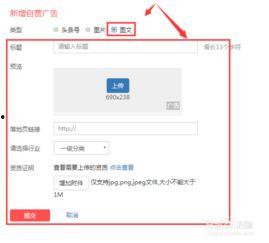
首先,你得找到一张与你的视频内容相匹配的图片。这张图片不仅要美观,还要能够吸引观众的注意力。你可以从以下几个渠道寻找:
1. 免费图库:比如Unsplash、Pixabay等,这些网站提供了大量的免费高清图片,而且版权问题也不必担心。
2. 社交媒体:在微博、抖音等平台上,经常有人分享高质量的图片,你可以关注一些摄影博主,从中获取灵感。
3. 自己的作品:如果你擅长摄影,不妨用自己的作品来丰富视频内容。
二、准备图片素材
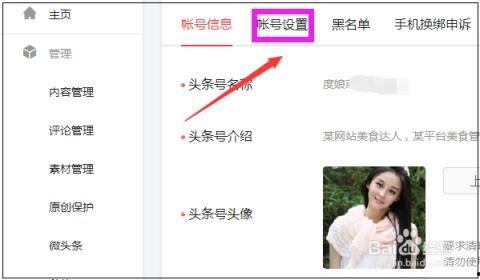
找到合适的图片后,你需要对图片进行一些处理,使其更适合在视频中使用。以下是一些必要的步骤:
1. 调整图片尺寸:头条视频的图片尺寸有一定的要求,通常为1920x1080像素。你可以使用Photoshop、美图秀秀等软件进行裁剪和调整。
2. 优化图片质量:确保图片清晰度高,色彩鲜艳,避免模糊或像素化。
3. 添加文字或特效:如果你想要图片更加生动,可以添加一些文字说明或者特效,比如水印、边框等。
三、导入图片到视频
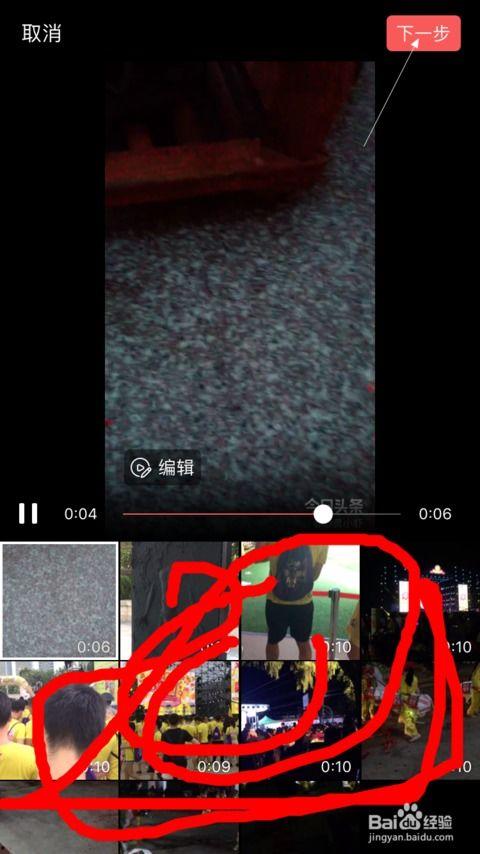
接下来,就是将图片导入到视频编辑软件中。以下以常见的视频编辑软件——剪映为例,展示如何操作:
1. 打开剪映:下载并安装剪映软件,打开后点击“新建项目”。
2. 导入图片:在剪映界面中,点击“素材”按钮,然后选择“图片”选项,导入你准备好的图片。
3. 调整图片位置:将图片拖动到视频轨道上,调整其位置和时长。你可以根据需要,将图片放置在视频的任意位置,并设置其播放时长。
4. 添加过渡效果:为了让图片的切换更加自然,你可以为图片添加过渡效果,比如淡入淡出、滑动等。
四、调整图片与视频的同步
在导入图片后,你可能需要调整图片与视频的同步,以确保内容的一致性。以下是一些调整方法:
1. 调整播放速度:如果你发现图片与视频的节奏不一致,可以调整图片的播放速度,使其与视频同步。
2. 调整图片时长:如果你想要图片在视频中的停留时间更长或更短,可以调整图片的时长。
3. 添加背景音乐:为了增强视频的感染力,你可以为图片添加背景音乐,使其更加生动。
五、导出视频
完成所有编辑后,就可以导出你的视频了。以下是一些导出视频的注意事项:
1. 选择合适的视频格式:头条视频支持多种视频格式,如MP4、AVI等。根据你的需求选择合适的格式。
2. 调整视频分辨率:通常情况下,720p或1080p的分辨率即可满足需求。
3. 导出视频:点击“导出”按钮,选择保存路径,等待视频导出完成。
通过以上步骤,你就可以轻松地将图片加入头条视频,让你的作品更具吸引力。快来试试吧,相信你的视频一定会更加精彩!